 DashForge
Deine Runde. Mit allen Zahlen drauf.
DashForge legt Tempo, Rundenzeiten, den Abstand zu deiner schnellsten Runde und eine Live-Streckenkarte über dein eigenes Video und speichert es als neuen Clip, bereit für Instagram, YouTube oder den Team-Chat.
Kein Konto · Kein Upload · In elf Sprachen
In drei Schritten vom Rohvideo zum Clip, den du gern postest
Alles auf deinem iPhone oder iPad. Kein Computer, keine Schnittkenntnisse.
-
Video und Daten hinzufügen
Eine Datei von deinem Logger oder deiner Uhr, eine Session direkt vom MyChron über dessen WLAN oder gar nichts: Bei einer GoPro mit GPS reicht das Video.
-
Einmal synchronisieren
Die App gleicht Video und Daten über ihre Aufnahmezeit ab. Ging die Uhr der Kamera falsch, schiebst du sie bildgenau zurecht.
-
Look wählen und exportieren
Wähl ein fertiges Dashboard oder bau dein eigenes, dann exportiere. Der Clip landet in Fotos, bereit zum Teilen.
Gemacht für die Runde, abgestimmt von dir
Eine Zeitnahme, die Rundkurse versteht, Anzeigen, die über echten Aufnahmen lesbar bleiben, und ein Export, der dorthin passt, wo du postest.
Die Zahlen, auf deinen Aufnahmen
Alles wird über das laufende Video gezeichnet. Du richtest es also am Ergebnis ein, nicht an einer Timeline.
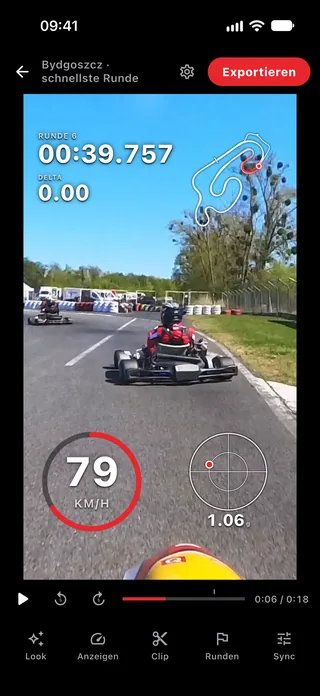
- Rundentimer, Abstand zu deiner schnellsten Runde, Tempo, Drehzahl und eine Streckenkarte mit leuchtender Spur hinter dir
- Tippe im Video auf eine Anzeige, um sie auszuwählen, und zieh sie an ihren Platz
- Hochformat oder Querformat: Die Dashboards sind für beides ausgelegt
- Schneide den Clip vor dem Export auf den Teil zu, den du willst
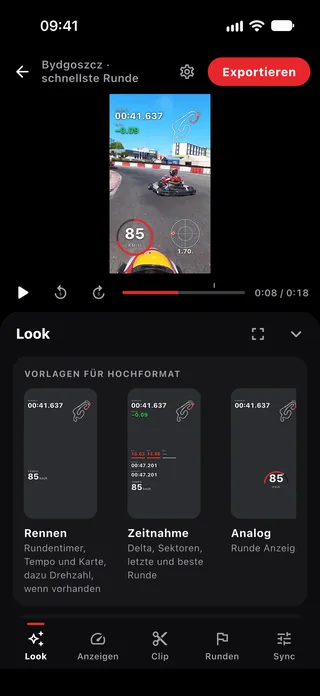
Fünfzehn fertige Looks
Ein ganzes Dashboard mit einem Tipp. Starte mit einem, das zur Session passt, und ändere dann, was du willst.
- Rennen, Zeitnahme, Analog und mehr, ausgelegt für Hoch- und Querformat
- Eine Akzentfarbe für das ganze Dashboard, mit einem Tipp geändert
- Speichere ein selbst gebautes Dashboard als eigenen Look und nutz es beim nächsten Clip
- Teile einen Look mit einem Freund oder importiere seinen
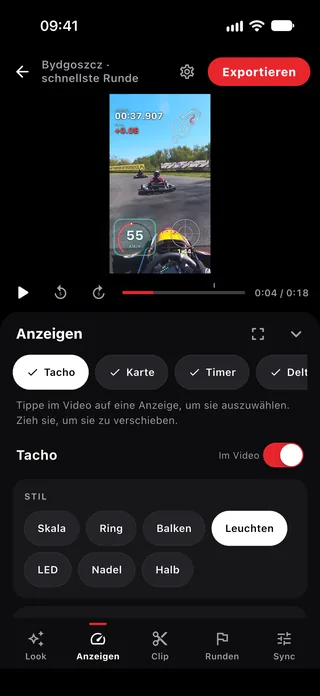
Über dreißig Anzeigen, in deinem Stil
Klare, leichte Anzeigen, die vor jedem Himmel lesbar sind. Schalte ein, was du willst, und gib jeder ihren eigenen Stil, ihre Größe und ihre Farbe.
- Allein den Tacho gibt es in sieben Stilen: Skala, Ring, Balken, Leuchten, LED, Nadel und Halb
- Drehzahl mit Schaltblitz, G-Kraft, eine Tempografik, Sektoren, Herzfrequenz von einer Uhr und mehr
- Größe und Farbe pro Anzeige
- km/h oder mph
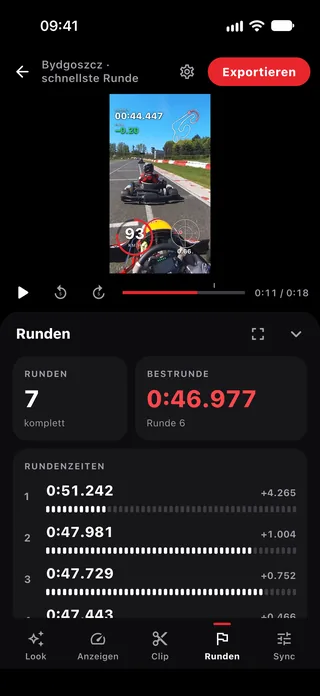
Jede Runde gestoppt
DashForge findet die Startlinie auf der Strecke und stoppt jede Runde aus den Daten. So kann der Clip die Runde zeigen, auf die es ankommt.
- Rundentimer, letzte und beste Runde, Sektoren und ein Live-Delta zu deiner Bestrunde
- Die Startlinie wird für dich gefunden. Verschieb sie mit einem Tipp, und sie ist beim nächsten Besuch auf dieser Strecke wieder da
- Exportiere mit einem Tipp nur deine Bestrunde oder in einem Rutsch einen Clip pro Runde PRO
- Teile eine Ergebniskarte mit deinen Rundenzeiten
Deine Daten, egal womit aufgezeichnet
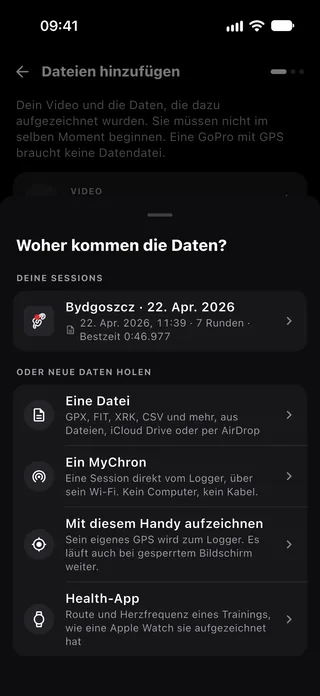
Hol eine Datei aus Dateien, iCloud Drive oder per AirDrop, oder lass die App die Daten selbst holen.
- GoPro mit GPS: nur das Video, mehr brauchst du nicht
- RaceBox: der GPX- oder CSV-Export einer Session
- AiM MyChron: eine Session-Datei oder direkt vom Logger über dessen eigenes WLAN, ohne Computer und ohne Kabel
- Unipro, Garmin und andere Uhren und Radcomputer: FIT oder GPX
- Kein Logger? Zeichne die Session mit dem GPS deines iPhone auf oder hol dir ein Training mit Route und Herzfrequenz aus Apple Health
Export, wie du willst
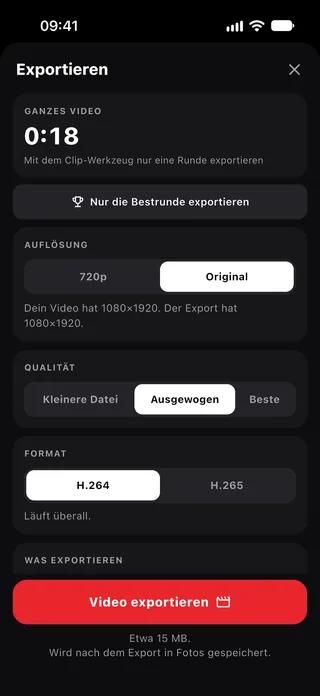
Ein neues Video mit den Anzeigen darauf, direkt in Fotos gesichert. Die App sagt dir vor dem Start, wie groß die Datei wird.
- 720p kostenlos; 1080p, 4K oder die Originalgröße des Videos PRO
- H.264, das überall läuft, oder H.265 für eine kleinere Datei
- Hochformat oder Quadrat für Reels und Shorts
- Nur Anzeigen, auf Grün, um den Schnitt am Computer fertigzustellen PRO
Platz zum Arbeiten auf dem iPad
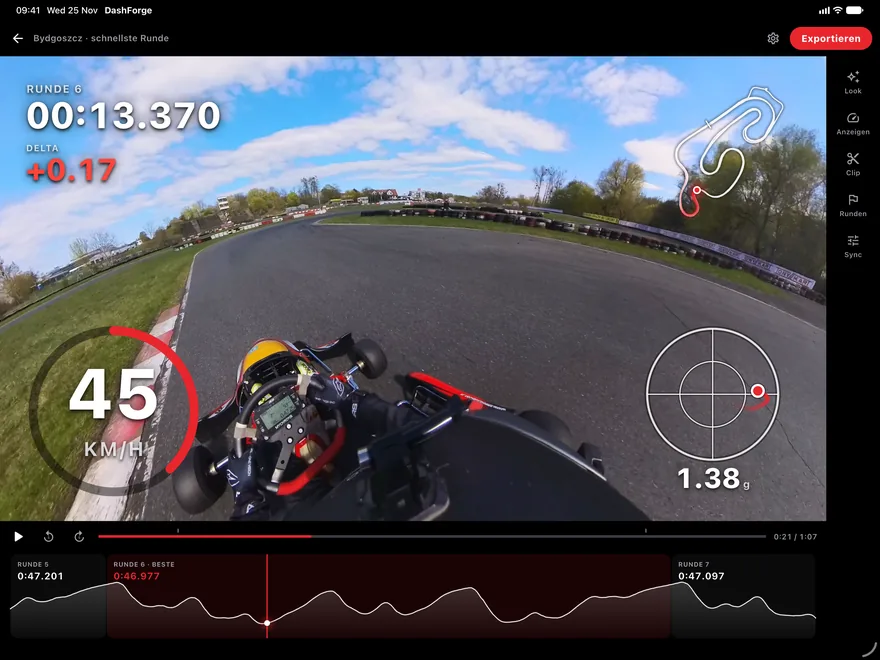
Leg das iPad quer, und das Video füllt den Bildschirm, mit den Werkzeugen daneben und der Tempografik der Runde darunter. Pro, auf dem einen gekauft, wird auf dem anderen mit demselben Apple Account wiederhergestellt.
Die Details, die eine Session retten
Per Uhrzeit synchronisiert
Video und Daten werden über ihre Aufnahmezeit abgeglichen. Stimmt das nicht, pausiere in dem Moment, in dem du die Startlinie überquerst, tippe auf diese Runde und geh Bild für Bild weiter, bis es passt.
Dein iPhone als Logger
Tippe vor dem Losfahren auf „Aufnehmen“, und das iPhone schreibt einmal pro Sekunde Position und Tempo mit, auch bei gesperrtem Bildschirm. Für eine Ausfahrt oder eine Tour reicht das; für Kart-Rundenzeiten ist ein echter Logger ein paar Zehntel genauer.
Trainings der Apple Watch
Hol dir ein Training mit Route und Herzfrequenz aus Apple Health und leg beides auf das Video der Fahrt oder des Laufs.
Direkt vom MyChron
Verbinde dich im Fahrerlager mit dem WLAN des Loggers und wähl die Session aus seiner Liste. Die App liest nur; auf dem Logger wird nichts geändert.
Geteilte Aufnahmen, zusammengefügt
Eine Kamera, die eine lange Session in mehrere Dateien teilt, ist kein Problem: Wähl sie zusammen aus, und sie werden ein Video.
Privat aus Prinzip
Kein Konto, kein Server, keine Analyse, keine Werbung. Deine Videos und Daten bleiben auf deinem iPhone oder iPad.
Kostenlos nutzbar. Pro für volle Qualität.
Jede Anzeige, jeder Look und jede Datenquelle ist kostenlos. Bei Pro geht es um den Export.
| KostenlosKeine Kosten, kein Konto | DashForge ProJährlich mit einer Gratiswoche, monatlich oder einmalig auf Lebenszeit | |
|---|---|---|
| Alle Anzeigen und fertigen Looks | Enthalten | Enthalten |
| Jede Datenquelle und das Aufzeichnen mit dem iPhone | Enthalten | Enthalten |
| Rundenzeitmessung und der Export nur der Bestrunde | Enthalten | Enthalten |
| Export-Auflösung | Bis 720p | 1080p, 4K oder die Originalgröße des Videos |
| DashForge-Logo auf dem Clip | Ein kleines Logo | Aus, oder es bleibt, wenn es dir gefällt |
| Ein Clip pro Runde, in einem Rutsch | Nicht enthalten | Enthalten |
| Nur Anzeigen, um den Schnitt am Computer fertigzustellen | Nicht enthalten | Enthalten |
Die Preise stehen in der App und unterscheiden sich je nach Region. Das Jahresabo beginnt mit einer Gratiswoche, und es wird nichts berechnet, wenn du mindestens 24 Stunden vor ihrem Ende kündigst. Abos werden über deinen Apple Account abgerechnet und verlängern sich automatisch, sofern sie nicht mindestens 24 Stunden vor Ende des Zeitraums gekündigt werden. Verwalten oder kündigen kannst du sie jederzeit in den Account-Einstellungen des App Store. Pro auf Lebenszeit wird einmal bezahlt und verlängert sich nie.
Fragen, beantwortet
Brauche ich ein Konto?
Nein. Es gibt keine Registrierung und keine Anmeldung. Du öffnest die App, wählst ein Video und legst los.
Mit welchen Kameras funktioniert es?
Mit jedem Video, das dein iPhone oder iPad abspielen kann, von einer Actioncam oder von einem Handy in einer Halterung. Am einfachsten ist eine GoPro mit GPS, denn das Video bringt seine Daten selbst mit und du brauchst sonst nichts.
Welche Logger und Uhren kann es lesen?
RaceBox (GPX oder CSV), AiM MyChron (eine XRK- oder XRZ-Datei oder direkt vom Logger über dessen WLAN), Unipro (die UNI-Datei oder der tabulatorgetrennte Export) sowie Garmin und andere Uhren und Radcomputer über FIT oder GPX. Alles andere, das GPX schreibt, geht auch.
Ich habe keinen Logger. Kann ich es trotzdem nutzen?
Ja. Eine GoPro mit GPS braucht nichts weiter. Sonst kann das iPhone oder iPad die Session selbst aufzeichnen, und ein mit einer Apple Watch aufgezeichnetes Training lässt sich direkt aus Apple Health holen. Beides liefert eine Position pro Sekunde: gut für eine Ausfahrt oder eine Tour, bei Kart-Rundenzeiten ein paar Zehntel daneben.
Was, wenn die Zahlen nicht zum Bild passen?
Die App gleicht Video und Daten zuerst über ihre Aufnahmezeit ab, und eine falsch gehende Kamerauhr macht diese Schätzung falsch. Pausiere in dem Moment, in dem du die Startlinie überquerst, tippe auf diese Runde und geh dann Bild für Bild weiter, bis es passt. Das Werkzeug Sync kann außerdem eine Uhr ausgleichen, die über eine lange Session etwas zu schnell läuft.
Werden meine Videos irgendwohin hochgeladen?
Nein. Alles passiert auf deinem Gerät, und nichts wird an uns oder an andere gesendet. Die App hat keine Analyse und keine Werbung. Die Datenschutzerklärung nennt die wenigen Fälle, in denen etwas dein Gerät verlässt, etwa das Laden einer Schrift, die du gewählt hast.
Läuft es auf dem iPad?
Ja, und es ist dafür ausgelegt: Liegt das iPad quer, füllt das Video den Bildschirm und die Werkzeuge stehen daneben. Pro, auf einem Gerät gekauft, wird auf dem anderen mit demselben Apple Account wiederhergestellt.
Gibt es eine Android-Version?
Im Moment nicht. DashForge ist für iPhone und iPad.
Welche Sprachen spricht es?
Elf: Englisch, Deutsch, Spanisch, Französisch, Italienisch, Japanisch, Koreanisch, Polnisch, Portugiesisch, Russisch und vereinfachtes Chinesisch. Die App folgt der Sprache deines Geräts.
Wie lange dauert ein Export?
Das hängt von Länge und Auflösung ab. Das Export-Blatt zeigt vor dem Start, wie groß die Datei ungefähr wird; eine lange Session in 4K dauert auf jedem Handy mehrere Minuten. Lass die App währenddessen geöffnet.
Wie kündige ich Pro?
Tippe in der App Einstellungen auf deinen Namen, dann auf Abonnements. In den Einstellungen von DashForge gibt es die Taste „Abo verwalten“, die dich dorthin bringt. Pro bleibt bis zum Ende der Gratiswoche oder des bereits bezahlten Zeitraums aktiv.
Zeig die Runde, wie sie sich angefühlt hat
DashForge gibt es kostenlos im App Store. Kein Konto, kein Upload, und die Anzeigen sind mit wenigen Tipps auf deinem Video.
Für iPhone und iPad laden