 DashForge
Votre tour. Chiffres à l’appui.
DashForge incruste votre vitesse, vos temps au tour, l’écart avec votre meilleur tour et une carte du circuit en direct sur votre propre vidéo, et l’enregistre en un nouveau clip, prêt pour Instagram, YouTube ou le groupe de votre équipe.
Aucun compte · Rien n’est envoyé · En onze langues
Trois étapes, de la vidéo brute au clip à publier
Tout se fait sur votre iPhone ou votre iPad. Pas d’ordinateur, pas besoin de savoir monter.
-
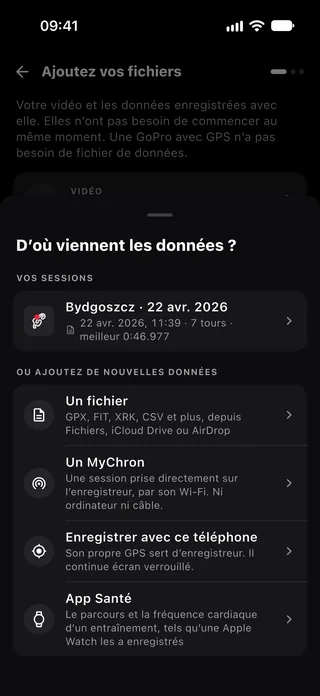
Ajoutez votre vidéo et ses données
Un fichier de votre logger ou de votre montre, une session prise directement sur un MyChron par son Wi-Fi, ou rien du tout : avec une GoPro avec GPS, la vidéo suffit.
-
Calez une seule fois
L’app cale la vidéo et les données d’après l’heure d’enregistrement de chacune. Si l’horloge de la caméra était décalée, vous ajustez à l’image près.
-
Choisissez un style et exportez
Prenez un tableau de bord prêt à l’emploi ou composez le vôtre, puis exportez. Le clip arrive dans Photos, prêt à partager.
Pensé pour le tour, réglé par vous
Un chronométrage qui comprend un circuit, des jauges qui restent lisibles sur de vraies images, et un export adapté à l’endroit où vous publiez.
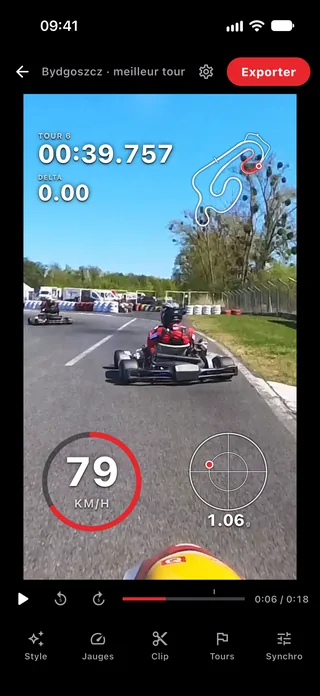
Les chiffres, sur vos images
Tout est dessiné sur la vidéo pendant sa lecture : vous réglez en regardant le résultat, pas une timeline.
- Le chrono, l’écart avec votre meilleur tour, la vitesse, le régime et une carte du circuit avec une traînée lumineuse derrière vous
- Touchez une jauge sur la vidéo pour la sélectionner, faites-la glisser pour la déplacer
- Vidéo verticale ou horizontale : les tableaux de bord sont prévus pour les deux
- Coupez le clip à la partie voulue avant d’exporter
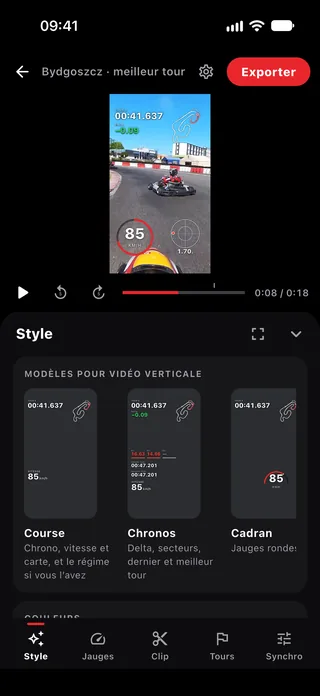
Quinze styles prêts à l’emploi
Un tableau de bord complet d’un seul toucher. Partez de celui qui convient à la session, puis changez ce que vous voulez.
- Course, Chronos, Cadran et d’autres, prévus pour la vidéo verticale et horizontale
- Une couleur d’accent pour tout le tableau de bord, changée d’un toucher
- Enregistrez un tableau de bord que vous avez composé comme votre propre style, et réutilisez-le sur le prochain clip
- Partagez un style avec un ami, ou importez le sien
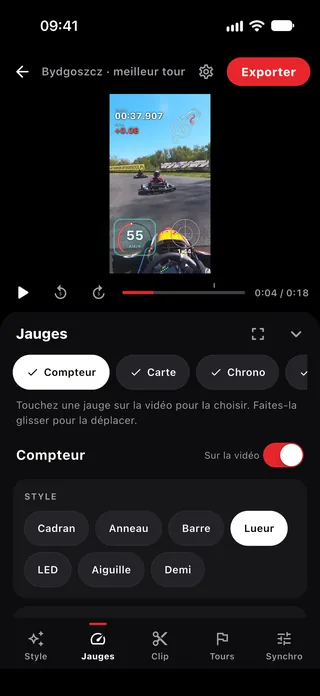
Plus de trente jauges, à votre style
Des jauges nettes et légères, lisibles sur n’importe quel ciel. Activez celles que vous voulez et donnez à chacune son style, sa taille et sa couleur.
- Le compteur à lui seul existe en sept styles : Cadran, Anneau, Barre, Lueur, LED, Aiguille et Demi
- Régime avec shift lights, force G, graphique de vitesse, secteurs, fréquence cardiaque d’une montre, et plus encore
- Taille et couleur par jauge
- km/h ou mph
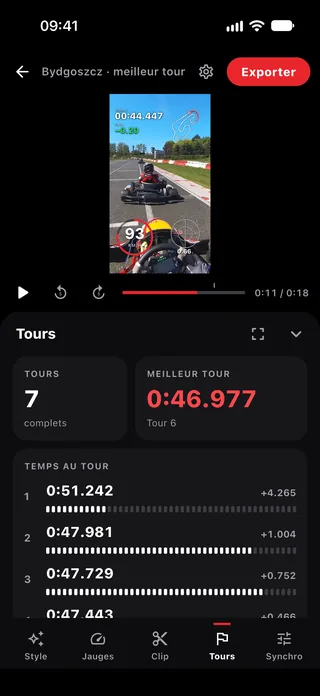
Chaque tour chronométré
DashForge trouve la ligne de départ sur le circuit et chronomètre chaque tour à partir des données : le clip peut ainsi montrer le tour qui compte.
- Chrono, dernier et meilleur tour, secteurs et delta en direct par rapport à votre meilleur tour
- La ligne de départ est trouvée pour vous. Déplacez-la d’un toucher : elle est mémorisée pour votre prochaine visite sur ce circuit
- Exportez seulement votre meilleur tour d’un toucher, ou un clip par tour en une seule fois PRO
- Partagez une carte de résultats avec vos temps au tour
Vos données, quel que soit l’appareil
Apportez un fichier depuis Fichiers, iCloud Drive ou AirDrop, ou laissez l’app récupérer les données elle-même.
- GoPro avec GPS : la vidéo suffit, rien d’autre
- RaceBox : l’export GPX ou CSV d’une session
- AiM MyChron : un fichier de session, ou directement depuis le logger par son propre Wi-Fi, sans ordinateur ni câble
- Unipro, Garmin et autres montres et compteurs vélo : FIT ou GPX
- Pas de logger ? Enregistrez la session avec le GPS de votre iPhone, ou importez depuis Santé un entraînement avec son parcours et sa fréquence cardiaque
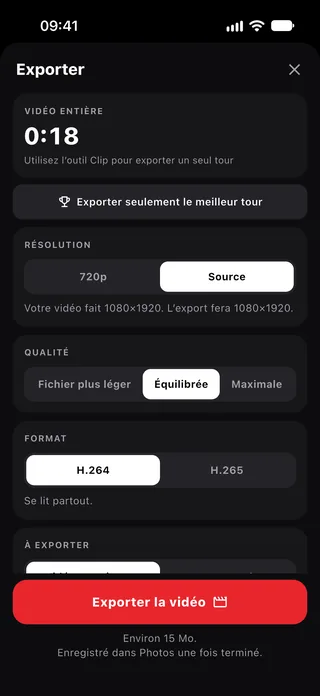
Exportez comme vous voulez
Une nouvelle vidéo avec les jauges dessus, enregistrée directement dans Photos. L’app indique la taille du fichier avant de commencer.
- 720p gratuit ; 1080p, 4K ou la taille d’origine de la vidéo PRO
- H.264, lisible partout, ou H.265 pour un fichier plus petit
- Recadrage vertical ou carré pour les Reels et les Shorts
- Jauges seules, sur fond vert, pour finir le montage sur ordinateur PRO
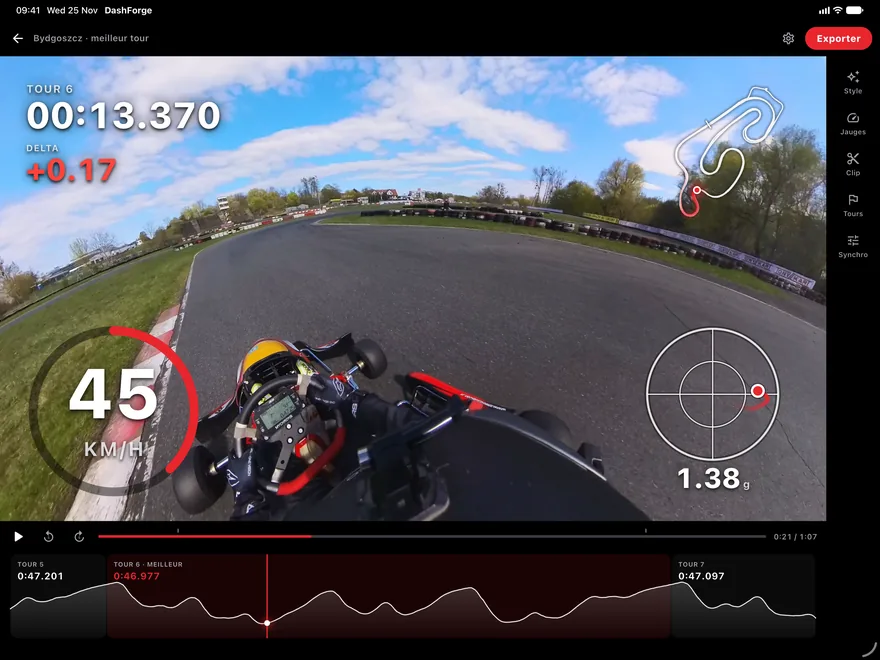
De la place pour travailler sur iPad
Posez l’iPad à l’horizontale et la vidéo remplit l’écran, avec les outils à côté et le graphique de vitesse du tour en dessous. Pro acheté sur l’un est restauré sur l’autre avec le même compte Apple.
Les détails qui sauvent une session
Calé d’après les horloges
La vidéo et les données sont calées d’après l’heure d’enregistrement de chacune. Si ce n’est pas juste, mettez en pause au moment où vous passez la ligne de départ, touchez ce tour, puis avancez image par image jusqu’à ce que ce soit bon.
Votre iPhone comme logger
Touchez Enregistrer avant de partir et l’iPhone note position et vitesse une fois par seconde, écran verrouillé. Très bien pour une sortie ou une balade ; pour des temps au tour en kart, un vrai logger est plus précis de quelques dixièmes.
Entraînements Apple Watch
Importez depuis Santé un entraînement avec son parcours et votre fréquence cardiaque, et affichez les deux sur la vidéo de la sortie ou de la course à pied.
Directement depuis un MyChron
Connectez-vous au Wi-Fi du logger dans le paddock et choisissez la session dans sa liste. L’app ne fait que lire ; rien n’est modifié sur le logger.
Enregistrements découpés, réunis
Une caméra qui découpe une longue session en plusieurs fichiers ne pose aucun problème : sélectionnez-les ensemble et ils deviennent une seule vidéo.
Privé par nature
Aucun compte, aucun serveur, aucune mesure d’audience, aucune publicité. Vos vidéos et vos données restent sur votre iPhone ou votre iPad.
Gratuit à l’usage. Pro pour la pleine qualité.
Toutes les jauges, tous les styles et toutes les sources de données sont gratuits. Pro concerne l’export.
| GratuitSans frais, sans compte | DashForge ProAnnuel avec une semaine offerte, mensuel, ou en achat unique à vie | |
|---|---|---|
| Toutes les jauges et tous les styles prêts à l’emploi | Inclus | Inclus |
| Toutes les sources de données, et l’enregistrement avec l’iPhone | Inclus | Inclus |
| Le chronométrage des tours, et l’export du seul meilleur tour | Inclus | Inclus |
| Résolution d’export | Jusqu’à 720p | 1080p, 4K ou la taille d’origine de la vidéo |
| Logo DashForge sur le clip | Un petit logo | Désactivé, ou gardé s’il vous plaît |
| Un clip par tour, en une seule fois | Non inclus | Inclus |
| Jauges seules, pour finir le montage sur ordinateur | Non inclus | Inclus |
Les prix sont affichés dans l’app et varient selon la région. La formule annuelle commence par une semaine offerte, et rien n’est débité si vous résiliez au moins 24 heures avant sa fin. Les abonnements sont facturés via votre compte Apple et se renouvellent automatiquement, sauf résiliation au moins 24 heures avant la fin de la période en cours. Gérez-les ou résiliez-les à tout moment dans les réglages de votre compte App Store. Pro à vie se paie une seule fois et ne se renouvelle jamais.
Vos questions, nos réponses
Faut-il un compte ?
Non. Pas d’inscription, pas de connexion. Vous ouvrez l’app, choisissez une vidéo et c’est parti.
Avec quelles caméras ça marche ?
Toute vidéo que votre iPhone ou votre iPad peut lire, venant d’une caméra d’action ou d’un téléphone sur un support. Le plus simple est une GoPro avec GPS : la vidéo contient ses propres données et il ne faut rien d’autre.
Quels loggers et quelles montres l’app sait-elle lire ?
RaceBox (GPX ou CSV), AiM MyChron (un fichier XRK ou XRZ, ou directement depuis le logger par son Wi-Fi), Unipro (son fichier UNI ou son export séparé par des tabulations), et Garmin et autres montres et compteurs vélo via FIT ou GPX. Tout autre appareil qui écrit du GPX fonctionne aussi.
Je n’ai pas de logger. Puis-je quand même l’utiliser ?
Oui. Une GoPro avec GPS n’a besoin de rien d’autre. Sinon, l’iPhone ou l’iPad peut enregistrer la session lui-même, et un entraînement enregistré avec une Apple Watch peut être importé directement depuis Santé. Les deux donnent une position par seconde : très bien pour une sortie ou une balade, quelques dixièmes d’écart pour des temps au tour en kart.
Et si les chiffres sont décalés par rapport à l’image ?
L’app cale d’abord la vidéo et les données d’après l’heure d’enregistrement de chacune, et une horloge de caméra mal réglée fausse cette estimation. Mettez en pause au moment où vous passez la ligne de départ et touchez ce tour, puis avancez image par image jusqu’à ce que ce soit bon. L’outil Synchro peut aussi corriger une horloge qui avance un peu sur une longue session.
Mes vidéos sont-elles envoyées quelque part ?
Non. Tout se fait sur votre appareil, et rien n’est envoyé ni à nous ni à qui que ce soit. L’app n’a ni mesure d’audience ni publicité. La politique de confidentialité énumère les rares cas où quelque chose quitte votre appareil, comme le téléchargement d’une police que vous avez choisie.
Est-ce que ça marche sur iPad ?
Oui, et l’app est conçue pour : avec l’iPad à l’horizontale, la vidéo remplit l’écran et les outils se placent à côté. Pro acheté sur un appareil est restauré sur l’autre avec le même compte Apple.
Existe-t-il une version Android ?
Pas pour le moment. DashForge est pour iPhone et iPad.
Quelles langues l’app parle-t-elle ?
Onze : anglais, allemand, espagnol, français, italien, japonais, coréen, polonais, portugais, russe et chinois simplifié. L’app suit la langue de votre appareil.
Combien de temps prend un export ?
Cela dépend de la durée et de la résolution. La feuille d’export indique la taille approximative du fichier avant de commencer ; une longue session en 4K prend plusieurs minutes sur n’importe quel téléphone. Gardez l’app ouverte pendant ce temps.
Comment résilier Pro ?
Dans l’app Réglages, touchez votre nom, puis Abonnements. Les Réglages de DashForge ont un bouton « Gérer l’abonnement » qui vous y emmène. Pro reste actif jusqu’à la fin de la semaine offerte ou de la période déjà payée.
Montrez le tour tel que vous l’avez vécu
DashForge est gratuit sur l’App Store. Aucun compte, rien n’est envoyé, et les jauges sont sur votre vidéo en quelques touchers.
Télécharger pour iPhone et iPad